Finanzas
Domina tu Dinero: De Juegos a Finanzas Reales
¿Sientes que el dinero se te escapa? Descubre cómo juegos de mesa como Monopoly pueden...
9 min lectura

Microsoft Excel es, sin duda, una de las herramientas de software más poderosas y omnipresentes en el mundo profesional y personal. Desde gestionar la contabilidad de una pequeña empresa hasta organizar los datos de un proyecto académico o planificar un presupuesto familiar, sus aplicaciones son prácticamente ilimitadas. Sin embargo, para quien abre el programa por primera vez, esa cuadrícula infinita de celdas puede resultar intimidante. ¡No te preocupes! Has llegado al lugar correcto. En este artículo, desglosaremos los conceptos fundamentales que necesitas saber para empezar a utilizar Excel con confianza y eficiencia, transformando esos datos en información valiosa.
En esencia, Microsoft Excel es un programa de hoja de cálculo. Imagina una página cuadriculada digital gigante, donde cada cuadro, llamado “celda”, puede contener texto, números o complejas operaciones matemáticas. Estas celdas se organizan en filas (numeradas) y columnas (con letras). La verdadera magia de Excel radica en su capacidad para interconectar estas celdas a través de fórmulas y funciones, permitiendo que los cálculos se actualicen automáticamente cuando los datos cambian.

Sus usos principales incluyen:
Aunque hoy es el estándar de la industria, Excel tuvo que competir en sus inicios con programas como VisiCalc y Lotus 1-2-3. Su primera versión fue lanzada curiosamente para MAC en 1985, y no fue hasta 1987, con Excel 2.0, que comenzó su camino hacia la popularidad masiva que ostenta hoy en día.
Antes de sumergirnos en funciones complejas, es crucial sentirse cómodo moviéndose por la hoja de cálculo. Aquí tienes los controles básicos:
Tab para moverte a la celda de la derecha y Enter para bajar a la celda de la siguiente fila. Si usas Tab varias veces y luego Enter, el cursor volverá a la columna donde empezaste, pero una fila más abajo.Ctrl y luego una tecla de flecha (Ctrl + →). Esto te llevará a la última celda con datos en esa dirección.Ctrl + Home te llevará instantáneamente a la celda A1, la primera de todas.Una de las mejores formas de acelerar tu trabajo en Excel es aprender algunos atajos de teclado. No necesitas memorizarlos todos, pero empezar con estos te cambiará la vida:
Unos datos bien organizados son más fáciles de analizar. Estas herramientas son fundamentales.
Cuando tienes una tabla muy larga, al desplazarte hacia abajo pierdes de vista los encabezados de las columnas. ¡Esto es muy molesto! La función “Inmovilizar Paneles” soluciona este problema.
Para asegurar que los datos introducidos en una celda sean consistentes y correctos (por ejemplo, “Pendiente”, “En Proceso”, “Completado”), puedes crear una lista desplegable.
Ahora, en esas celdas solo se podrá elegir una de las opciones de la lista, evitando errores de escritura.
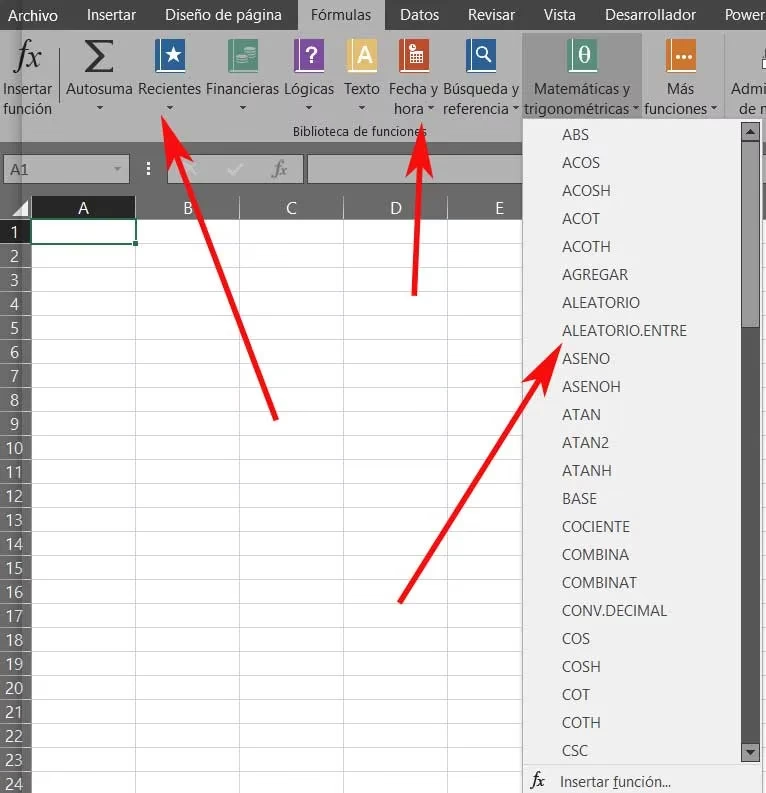
Esta es una de las funciones más impresionantes y útiles para limpiar datos. Imagina que tienes una columna con nombres completos (ej: “Juan Pérez”) y necesitas extraer solo el nombre en una columna adyacente.
Simplemente escribe “Juan” en la primera celda de la nueva columna. Luego, en la segunda celda, empieza a escribir el nombre de la segunda persona. Excel detectará el patrón y te mostrará una vista previa de cómo rellenará el resto de la columna. ¡Solo presiona Enter y el trabajo estará hecho! También puedes activarlo con el atajo Ctrl + E.
Una vez que tus datos están organizados, es hora de hacerlos hablar.
Esta herramienta cambia automáticamente el formato de una celda (color, fuente, etc.) basándose en su valor. Es perfecto para resaltar visualmente información importante.
Por ejemplo, para resaltar todas las ventas mayores a 500 en color verde:
También puedes usar barras de datos o conjuntos de iconos para una visualización aún más rápida.
Una imagen vale más que mil celdas. Crear un gráfico en Excel es muy fácil:
No dejes que el nombre te asuste. Las Tablas Dinámicas son la herramienta más poderosa de Excel para resumir grandes volúmenes de datos sin escribir ni una sola fórmula. Permiten agrupar, contar, sumar o promediar datos de forma interactiva.
Para crear una:
A medida que tus hojas de cálculo crecen, pueden volverse lentas. Aquí tienes una tabla con prácticas para mantenerlas ágiles.
| Práctica Recomendada | Práctica a Evitar | Explicación |
|---|---|---|
| Usar columnas auxiliares para cálculos intermedios. | Crear fórmulas de matriz excesivamente largas y complejas. | Dividir un cálculo complejo en varios pasos simples hace que la hoja sea más rápida y fácil de entender. |
| Convertir fórmulas que ya no cambiarán en valores estáticos. | Mantener miles de fórmulas que ya no son necesarias. | Copia las celdas y usa “Pegado Especial > Valores” para reducir la carga de recálculo del libro. |
| Usar la función SIERROR para gestionar errores. | Anidar combinaciones de SI(ESERROR(…)). | La función SIERROR es mucho más eficiente y limpia que las combinaciones antiguas. |
| Usar el modo de Cálculo Manual en libros muy grandes. | Dejar el Cálculo Automático siempre activado. | En la pestaña Fórmulas > Opciones de cálculo, puedes cambiar a Manual. Así, Excel solo recalculará cuando presiones F9, dándote el control. |
No. Aprender lo básico es bastante rápido y sencillo. La curva de aprendizaje es gradual; puedes ser muy productivo conociendo solo el 10% de sus funciones. La clave es empezar a usarlo y aprender nuevas herramientas a medida que las necesites.
Lo ideal es usar la versión más reciente, ya sea a través de una suscripción de Microsoft 365 o la última versión de compra única. Las versiones más nuevas incluyen funciones muy útiles como el Relleno Rápido, nuevas funciones y mejores herramientas de análisis.
¡Para nada! Como vimos, crearlas es un proceso de arrastrar y soltar. Son increíblemente intuitivas y te permiten explorar tus datos de formas que serían muy complicadas con fórmulas. Son una de las primeras herramientas avanzadas que todo principiante debería explorar.
Las causas más comunes son: un uso excesivo de formatos condicionales, muchas fórmulas volátiles (como HOY() o INDIRECTO()) que se recalculan con cada cambio, fórmulas que hacen referencia a rangos de columnas enteras (ej: A:A) en lugar de rangos específicos, y tener muchos datos y fórmulas innecesarias. Revisa la tabla de optimización para encontrar soluciones.
Dominar Excel es un viaje, no un destino. Con estos fundamentos, ya tienes las herramientas necesarias para empezar a organizar, analizar y visualizar tus datos de manera efectiva. La mejor forma de aprender es practicando. ¡Abre una hoja en blanco, importa algunos datos y empieza a experimentar!
¿Sientes que el dinero se te escapa? Descubre cómo juegos de mesa como Monopoly pueden...

¿Sueñas con proteger la naturaleza? Descubre la guía definitiva para ser Agente Forestal: funciones, requisitos,...
¿Ansioso por tener tu licencia de conducir completa? Descubre los plazos, requisitos de edad y...

¿Quieres operar un montacargas de forma segura y profesional? Descubre todo lo que necesitas: desde...