Cuando piensas en aprender a manejar, tu mente seguramente viaja hacia un coche, un instructor y las calles de tu ciudad. Rara vez asociamos la obtención de la licencia de conducir con un procesador de texto. Sin embargo, una de las herramientas más poderosas y a menudo subestimada para superar con éxito el examen teórico es, sin duda, Microsoft Word. Organizar la gran cantidad de información sobre señales de tránsito, normativas y mecánica básica puede ser un desafío. Aquí es donde dominar lo esencial de Word se convierte en tu mejor copiloto, ayudándote a estructurar tus apuntes, crear resúmenes efectivos y llegar al día del examen con total confianza. En este artículo, te guiaremos paso a paso por los controles básicos de este programa, enfocándonos en cómo puedes aplicarlos directamente a tus estudios para ser un conductor ejemplar.
Conociendo tu ‘Tablero de Mandos’: La Interfaz de Word
Antes de arrancar un coche, necesitas saber dónde están los pedales, el volante y los indicadores. Lo mismo ocurre con Word. Al abrir el programa, te encuentras con una interfaz que, aunque parezca compleja al principio, está diseñada para ser intuitiva. Familiarizarte con ella es el primer paso para un viaje sin contratiempos.
Si eres nuevo usando Microsoft Word, debes aprender aspectos básicos como escribir, reorganizar y editar el texto. Las tareas básicas incluyen cosas como añadir, borrar y mover fragmentos de texto, además de poder encontrar y remplazar palabras o frases en específico.
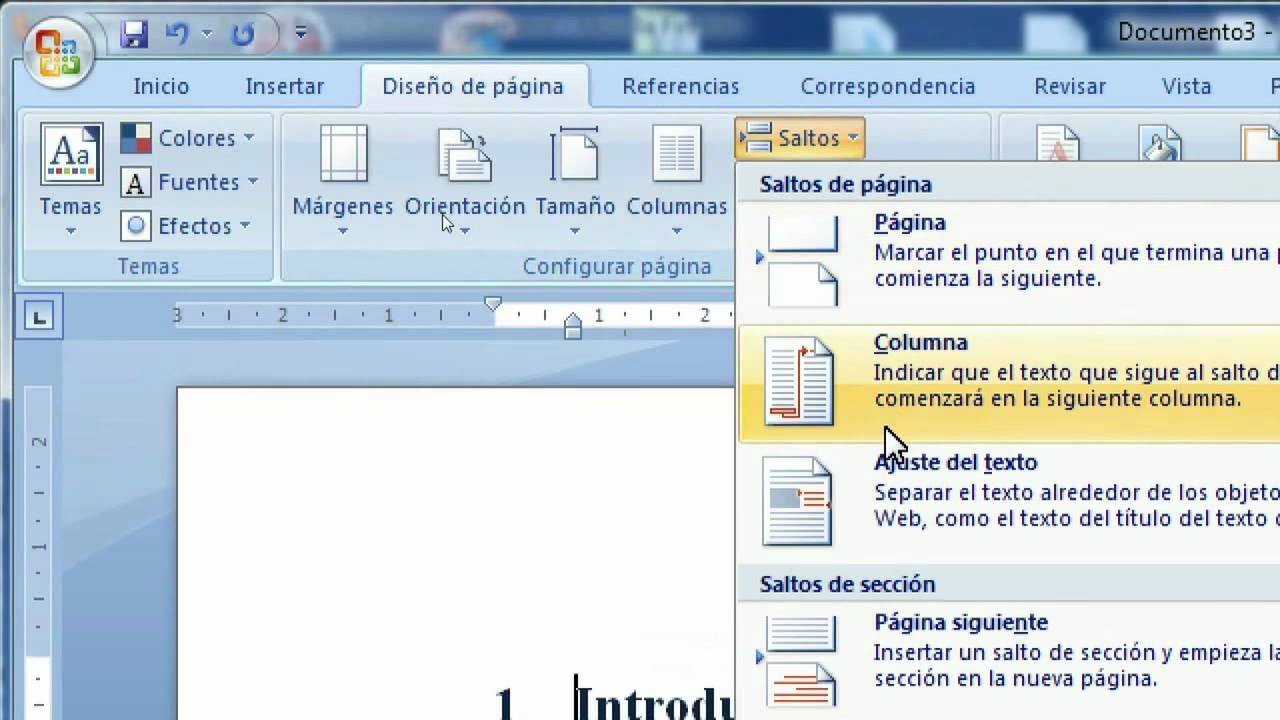
Componentes Clave de la Ventana de Word
Barra de Título: Ubicada en la parte superior, muestra el nombre de tu documento. Es como la matrícula de tu coche; te dice exactamente qué archivo estás conduciendo.
Cinta de Opciones: Esta es la parte más importante. La Cinta de Opciones agrupa todos los comandos y herramientas en pestañas como ‘Inicio’, ‘Insertar’, ‘Diseño’, etc. Piensa en ella como el panel de control de tu vehículo, donde tienes acceso a las luces, el limpiaparabrisas y la radio, todo organizado para un fácil acceso.
Barra de Herramientas de Acceso Rápido: Una pequeña barra, generalmente encima de la Cinta de Opciones, donde puedes colocar los comandos que más usas, como ‘Guardar’ o ‘Deshacer’. Es el equivalente a tener el botón de las luces de emergencia al alcance de tu mano.
Ventana de Edición: Es la gran hoja en blanco que ocupa la mayor parte de la pantalla. Este es tu camino, la carretera donde escribirás y darás forma a tus apuntes.
Barra de Estado: En la parte inferior, te brinda información útil como el número de páginas, el conteo de palabras y el idioma. Es tu odómetro y medidor de combustible digital.
Control de Zoom: También en la parte inferior derecha, te permite acercar o alejar la vista del documento, ideal para revisar detalles o tener una visión general de tus notas.
Poniendo la Llave en el Contacto: El Punto de Inserción
El elemento más fundamental al empezar a escribir es el punto de inserción. Es esa pequeña línea vertical parpadeante que ves en la página. Su función es simple pero crucial: indica exactamente dónde aparecerá el texto que escribas. Es como el punto de partida de tu coche en el mapa; desde ahí comienzas tu recorrido.
En un documento nuevo: Aparecerá en la esquina superior izquierda, listo para que empieces a teclear.
Ubicación manual: Puedes moverlo a cualquier lugar del documento simplemente haciendo clic con el ratón. ¿Quieres añadir una nota a mitad de un párrafo sobre las señales de ceda el paso? Solo haz clic y escribe.
Crear nuevos párrafos: Al presionar la tecla Enter, el punto de inserción salta a una nueva línea, permitiéndote separar ideas, como por ejemplo, diferenciar las normas de estacionamiento de las de circulación en rotondas.
Primeras Maniobras: Seleccionar y Borrar Texto
Durante tu estudio, necesitarás reorganizar ideas, corregir errores o eliminar información redundante. Aprender a seleccionar y borrar texto de manera eficiente es como aprender a usar los espejos y a frenar: una habilidad básica e indispensable.
¿Cómo seleccionar texto?
Seleccionar texto te permite aplicarle una acción específica, como cambiarle el color, ponerlo en negrita, copiarlo o eliminarlo. Imagina que quieres resaltar todas las velocidades máximas permitidas en tus apuntes.
Editar texto y gráficos Para ello Pulse Cortar el contenido seleccionado en el Portapapeles. Ctrl+X Copiar el contenido seleccionado en el Portapapeles. Ctrl+C Pegar el contenido del Portapapeles. Ctrl+V Mover el contenido seleccionado a una ubicación específica. F2, mover el cursor al destino y presionar Entrar.
Coloca el punto de inserción justo al inicio del texto que quieres seleccionar.
Haz clic con el botón izquierdo del ratón y, sin soltarlo, arrástralo hasta el final del fragmento deseado.
Verás que el texto se sombrea, normalmente de color gris o azul. ¡Eso es todo! El texto está seleccionado y listo para que le apliques cualquier formato o comando.
Formas de borrar texto
Equivocarse es parte del aprendizaje. Word te ofrece dos maneras principales de corregir tus errores:
Tecla ‘Retroceso’ (Backspace): Borra los caracteres que están a la izquierda del punto de inserción. Es ideal para corregir un error de tipeo que acabas de cometer.
Tecla ‘Suprimir’ (Supr): Borra los caracteres que están a la derecha del punto de inserción. Útil para eliminar texto que tienes por delante.
Para grandes fragmentos: La forma más rápida de eliminar una oración o un párrafo completo es seleccionarlo primero y luego presionar cualquiera de las dos teclas de borrado.
Acelerando el Proceso: Copiar y Pegar
Una de las funciones más potentes para organizar tus apuntes es la capacidad de copiar y pegar. Supongamos que tienes una sección sobre ‘Señales de Prohibición’ y quieres moverla a otro lugar o duplicarla en un resumen final. Los comandos de copiar y pegar son tus mejores aliados.
El proceso es sencillo: selecciona el texto que deseas mover o duplicar, haz clic derecho y elige ‘Copiar’ (si quieres duplicarlo) o ‘Cortar’ (si quieres moverlo de su lugar original). Luego, ve a la nueva ubicación, haz clic derecho de nuevo y selecciona ‘Pegar’. Esto te ahorrará una cantidad enorme de tiempo y te permitirá reestructurar tus notas sobre la marcha.
Tabla Comparativa: ¿Empezar desde Cero o Usar una Plantilla?
Word te da dos opciones principales para crear un documento: empezar con una hoja en blanco o usar una plantilla prediseñada. Para tus estudios de manejo, ambas tienen ventajas.
Si eres nuevo usando Microsoft Word, debes aprender aspectos básicos como escribir, reorganizar y editar el texto. Las tareas básicas incluyen cosas como añadir, borrar y mover fragmentos de texto, además de poder encontrar y remplazar palabras o frases en específico.
Característica
Documento en Blanco
Usar una Plantilla
Flexibilidad
Total. Tú decides cada aspecto del diseño y la estructura desde cero.
Limitada al diseño de la plantilla, aunque se puede modificar.
Rapidez de Inicio
Requiere más tiempo para estructurar y dar formato.
Muy rápido. El diseño y la estructura ya están hechos.
Apariencia
Depende enteramente de tu habilidad para el diseño.
Generalmente profesional y bien organizada.
Uso Recomendado
Ideal para tomar apuntes rápidos y libres durante la clase teórica.
Perfecto para crear un resumen final, un currículum para un trabajo de conductor o una carta formal.
Preguntas Frecuentes (FAQ) para el Conductor Digital
¿Por qué debería usar Word en lugar de un cuaderno tradicional?
La principal ventaja es la capacidad de edición y organización. En Word, puedes reorganizar párrafos, corregir errores sin tachones, insertar imágenes de señales de tráfico, y usar herramientas como el buscador para encontrar al instante información sobre, por ejemplo, la ‘distancia de seguridad’. Tus apuntes estarán siempre limpios, ordenados y fáciles de consultar.
¿Cuál es el atajo de teclado más útil que debo aprender?
Sin duda, Ctrl + G (en español) o Ctrl + S (en inglés) para guardar tu documento. Acostúmbrate a pulsarlo cada pocos minutos. Es el equivalente a ponerte el cinturón de seguridad; una acción simple que puede salvarte de perder todo tu trabajo por un cierre inesperado del programa.
Cometí un gran error y borré algo importante, ¿puedo recuperarlo?
¡Sí! Usa el comando ‘Deshacer’. Puedes encontrarlo en la Barra de Herramientas de Acceso Rápido (una flecha curvada hacia la izquierda) o usando el atajo de teclado Ctrl + Z. Esta función es tu ‘marcha atrás’ digital y te permite revertir las últimas acciones que realizaste.
INICIAR Y SALIR DE WORD , Haz clic en el botón Inicio. o presiona la tecla Windows del teclado para mostrar el menú Inicio . , En la lista de aplicaciones, busque Word y haga clic en ella. Aparecerá la pantalla de inicio y Word se iniciará.
¿Cómo puedo hacer una lista de las cosas que necesito para el día del examen?
Usa las herramientas de ‘Viñetas’ o ‘Numeración’ que se encuentran en la pestaña ‘Inicio’. Con un solo clic, puedes crear una lista ordenada (1, 2, 3…) o con símbolos (•, -, ✓) para no olvidar tu DNI, las tasas pagadas o cualquier otro documento importante. Es la mejor forma de crear una checklist final.
En resumen, aunque Microsoft Word no te enseñará a hacer un cambio de carril o a aparcar en paralelo, sí es una herramienta excepcionalmente potente para allanar tu camino hacia el aprobado en el examen teórico. Dominar estas funciones básicas te permitirá estudiar de manera más inteligente, organizada y eficiente, asegurando que cuando te sientes frente al volante, tu única preocupación sea la carretera que tienes por delante.