Conducción
Conducir: Libertad, Responsabilidad y Bienestar
Aprender a manejar es más que obtener una licencia. Descubre cómo la educación vial y...
8 min lectura

Aprender a manejar un vehículo no se trata solo de saber girar el volante y presionar los pedales; se trata de conocer tu máquina, entender sus controles y usarlos con fluidez para moverte de manera eficiente y segura. Curiosamente, existe un paralelismo directo en el mundo digital con una herramienta que usamos a diario: el teclado. La mayoría de nosotros lo usamos de forma básica, pero al igual que un conductor novato, nos perdemos de las rutas rápidas y los controles avanzados que nos pueden ahorrar una cantidad increíble de tiempo y esfuerzo. Este artículo es tu curso intensivo para dominar el teclado, la herramienta que te permitirá navegar por el entorno digital con la velocidad y precisión de un piloto de carreras.
En la parte superior de casi todos los teclados se encuentra una fila de teclas que muchos usuarios ignoran o rara vez utilizan: las teclas de función, desde F1 hasta F12. Piensa en ellas como el tablero de mandos de tu coche, botones preconfigurados para acciones rápidas y específicas. Aunque su función puede variar ligeramente dependiendo del programa que estés utilizando, tienen usos estandarizados que es muy útil conocer.
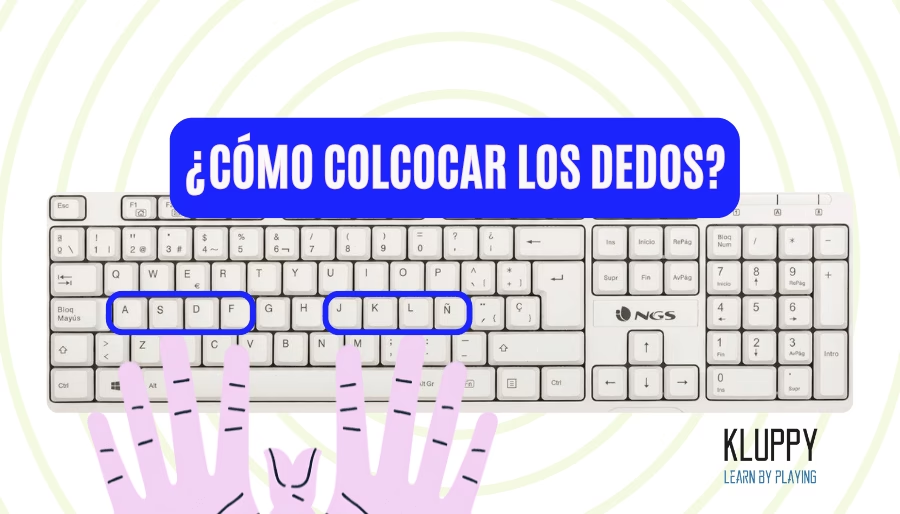
Estas teclas son accesos directos universales que te permiten ejecutar comandos sin necesidad de navegar por menús con el ratón. Dominarlas es el primer paso para mejorar tu eficiencia.
Si las teclas de función son el tablero, los atajos de teclado son las marchas que te permiten acelerar y tomar el control total. Usar combinaciones de teclas, especialmente con la tecla de Windows (la que tiene el logo), transforma por completo tu forma de interactuar con el ordenador. Dejar de depender del ratón para tareas comunes no solo es más rápido, sino que también reduce la tensión en tu muñeca.
A continuación, te presentamos una tabla con los atajos más útiles, categorizados para que puedas empezar a practicarlos hoy mismo.
| Atajo de Teclado | Acción que Realiza | ¿Cuándo usarlo? |
|---|---|---|
| Tecla Windows + D | Mostrar u ocultar el escritorio. | Cuando tienes muchas ventanas abiertas y necesitas acceder a un archivo en el escritorio rápidamente. |
| Tecla Windows + E | Abrir el Explorador de Archivos. | La forma más veloz de acceder a tus documentos, descargas o cualquier carpeta. |
| Tecla Windows + L | Bloquear el equipo. | Imprescindible cuando te alejas de tu ordenador en la oficina o en un lugar público para proteger tu privacidad. |
| Tecla Windows + Shift + S | Realizar una captura de pantalla de una parte de la pantalla. | Perfecto para capturar solo la información que necesitas, sin tener que recortar una imagen completa. |
| Tecla Windows + V | Abrir el historial del portapapeles. | Para acceder a varios elementos que has copiado recientemente, no solo el último. (Requiere activación previa en la configuración). |
| Tecla Windows + Flechas (Izquierda/Derecha) | Ajustar la ventana activa a la mitad de la pantalla. | Ideal para trabajar con dos documentos o aplicaciones a la vez, uno al lado del otro. |
| Tecla Windows + Tab | Abrir la Vista de Tareas. | Te permite ver todas tus ventanas abiertas y escritorios virtuales, facilitando la organización. |
| Tecla Windows + . (punto) | Abrir el panel de emojis. | Para añadir rápidamente emojis, kaomojis y símbolos en cualquier campo de texto. |
Al igual que existen buenas prácticas al volante, también hay reglas fundamentales para teclear correctamente. Adoptar estos hábitos no solo aumentará tu velocidad, sino que también mejorará tu ergonomía y evitará tensiones innecesarias. La clave es la productividad y el confort a largo plazo.
Además, recuerda la importancia de la postura. Siéntate con la espalda recta, los pies apoyados en el suelo y las muñecas en una posición neutra y recta. Una buena postura frente al ordenador es tan importante como una buena postura al conducir.
Existe una diferencia entre tener fluidez con el teclado (saber dónde están las teclas) y la mecanografía al tacto (touch typing). Esta última es la habilidad de escribir sin mirar el teclado, utilizando la memoria muscular para que cada dedo presione las teclas que le corresponden. Aprender mecanografía al tacto requiere tiempo y práctica, pero es una inversión que multiplica tu velocidad de escritura y te permite concentrarte en la pantalla y en tus ideas, no en tus manos.
Existen innumerables recursos y programas en línea, muchos de ellos gratuitos, que te guían con lecciones interactivas para desarrollar esta habilidad. Dedicarle 15-20 minutos al día puede generar resultados sorprendentes en pocas semanas.
¿Estos atajos de teclado funcionan en un ordenador Mac?
No, los atajos mencionados que utilizan la tecla de Windows son específicos para ese sistema operativo. Mac utiliza su propia tecla modificadora, la tecla Comando (⌘), para la mayoría de sus atajos. Por ejemplo, en lugar de Ctrl + C para copiar, en Mac se usa ⌘ + C.
¿Es necesario aprender todos estos atajos de memoria?
¡Para nada! El objetivo no es memorizar una lista interminable. Empieza por identificar las 3 o 5 acciones que más repites en tu día a día (como abrir el explorador de archivos o bloquear el equipo) y aprende sus atajos correspondientes. Una vez que los interiorices, añade otros nuevos a tu repertorio. La clave es la práctica gradual.
¿Por qué algunas teclas de función no hacen nada en ciertos programas?
La funcionalidad de las teclas F1-F12 depende de cómo las haya programado el desarrollador de la aplicación. Aunque existen convenciones (como F1 para ayuda), no todos los programas las implementan. Si una tecla F no hace nada, es simplemente porque no se le ha asignado ninguna función en ese contexto específico.
En definitiva, dominar tu teclado es una habilidad que te abrirá las puertas a un nuevo nivel de control y velocidad en tu vida digital. Así como un buen conductor conoce cada botón y palanca de su coche, un usuario digital eficiente conoce el poder que se esconde en su teclado. Empieza a practicar hoy y convierte tus tareas diarias en un paseo por la vía rápida.
Aprender a manejar es más que obtener una licencia. Descubre cómo la educación vial y...

Descubre qué es un operador de malacate, sus funciones vitales y el camino para convertirte...
Descubre cómo elegir la mejor autoescuela y el curso de manejo ideal para ti. Supera...
¿Cuánto cuesta realmente sacarse el carnet de conducir? Desglosamos todos los gastos ocultos y visibles:...