
Autoescuela
Costos y Autos para Aprender a Manejar en Ohio
¿Quieres tu licencia en Columbus, Ohio? Descubre el desglose completo de costos, desde el curso...
8 min lectura

En el mundo de la producción de audio, ya sea para música, podcasts, o cualquier otro tipo de grabación de voz, contar con una herramienta potente y versátil es fundamental. WavePad Audio Editor se presenta como una solución profesional con todas las funciones necesarias para llevar tus grabaciones al siguiente nivel. Este software te permite grabar, editar, añadir efectos y compartir tus creaciones de audio de manera intuitiva. Si buscas editar música, voz u otras grabaciones, WavePad te ofrece un abanico de posibilidades para cortar, copiar y pegar secciones, así como para aplicar efectos avanzados como eco, amplificación y una eficaz reducción de ruido. Aunque funciona de manera nativa como un editor de WAV o MP3, su compatibilidad se extiende a una gran variedad de formatos, convirtiéndolo en una navaja suiza para cualquier entusiasta o profesional del sonido.
WavePad es una aplicación de edición de sonido profesional diseñada para ser accesible pero potente. Su principal objetivo es proporcionar a los usuarios un control total sobre sus archivos de audio. Permite la edición directa de formas de onda, lo que facilita realizar ajustes rápidos y precisos, como insertar fragmentos de otros archivos, crear grabaciones desde cero o aplicar efectos como el filtro de paso alto para mejorar la claridad del audio. Es la herramienta ideal para quienes necesitan realizar grabaciones y ediciones sobre la marcha, ya que simplifica el proceso de almacenar o enviar archivos para que estén disponibles en cualquier momento y lugar.
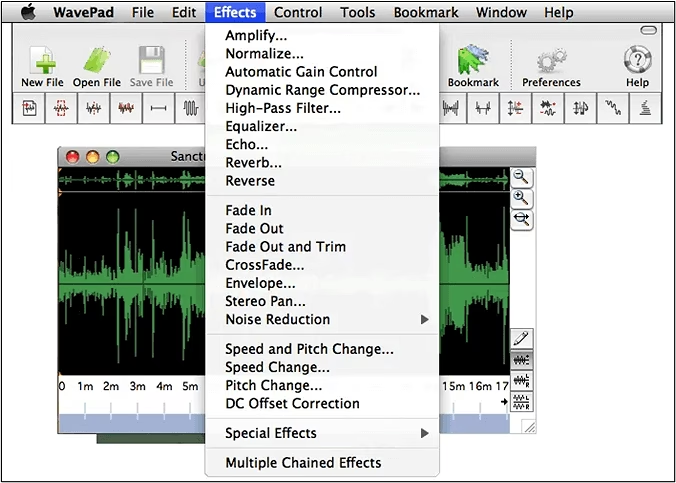
La verdadera potencia de WavePad reside en su extenso conjunto de características, diseñadas para cubrir todas las fases del proceso de edición de audio. A continuación, desglosamos sus funcionalidades más destacadas:
Comenzar a trabajar en WavePad es un proceso sencillo. Ya sea que empieces desde cero o con un archivo existente, el software te guía para que puedas ponerte a editar de inmediato.
Para iniciar un proyecto en blanco, simplemente presiona la combinación de teclas Ctrl+N. Al hacerlo, WavePad te solicitará que selecciones la frecuencia de muestreo y el número de canales (mono o estéreo). Si prefieres usar una configuración predeterminada siempre, puedes deshabilitar esta solicitud en las opciones del programa. Para tomar la mejor decisión sobre estos parámetros, es recomendable tener conocimientos sobre conceptos generales de audio.
Si ya tienes un archivo de audio que deseas editar, presiona Ctrl+O. Se abrirá un explorador de archivos para que busques y selecciones el archivo deseado. Además, WavePad ofrece una función muy útil para importar audio directamente desde un CD. Ve a Archivo > Cargar pistas de CD de audio, y podrás seleccionar una o varias pistas para cargarlas en el editor.
Guardar tu trabajo correctamente es tan importante como la edición misma. WavePad ofrece flexibilidad, pero también es crucial seguir ciertas prácticas para mantener la máxima calidad de audio.
Para un guardado rápido que sobrescribe el archivo actual, utiliza Ctrl+S. Si deseas guardar el archivo con un nuevo nombre, en una ubicación diferente o, lo más importante, en un formato distinto, debes usar la opción Guardar como... desde el menú Archivo o presionar Ctrl+Mayús+S.
Aquí viene un consejo profesional crucial: mientras estés en el proceso de edición, evita guardar tu trabajo en formatos comprimidos como MP3. Cada vez que guardas y reabres un archivo en un formato comprimido, se produce una pequeña pérdida de calidad. Este deterioro es acumulativo y puede degradar significativamente tu audio. La mejor práctica es guardar tu proyecto en un formato sin compresión, como PCM WAV, para preservar la calidad original. Una vez que hayas finalizado toda la edición, entonces sí puedes exportar la versión final a un formato comprimido si es necesario.
| Característica | Formatos sin Compresión (Ej. WAV) | Formatos con Compresión (Ej. MP3) |
|---|---|---|
| Calidad de Audio | Máxima, sin pérdida de datos. | Buena a aceptable, con pérdida de datos. |
| Tamaño del Archivo | Grande | Pequeño y optimizado para almacenamiento/streaming. |
| Ideal para… | Edición profesional, masterización y archivo. | Distribución final, reproducción en dispositivos portátiles. |
| Pérdida al re-guardar | Ninguna | Sí, la calidad se degrada con cada guardado. |
Una vez que tu obra maestra está lista, WavePad te facilita compartirla con el mundo a través de varias opciones integradas.
WavePad se integra con Express Burn (otro software de NCH) para grabar tus archivos de audio directamente en un CD. Al seleccionar esta opción, puedes elegir si deseas crear un CD de audio estándar o un CD de datos, y el programa te guiará a través del proceso de grabación.
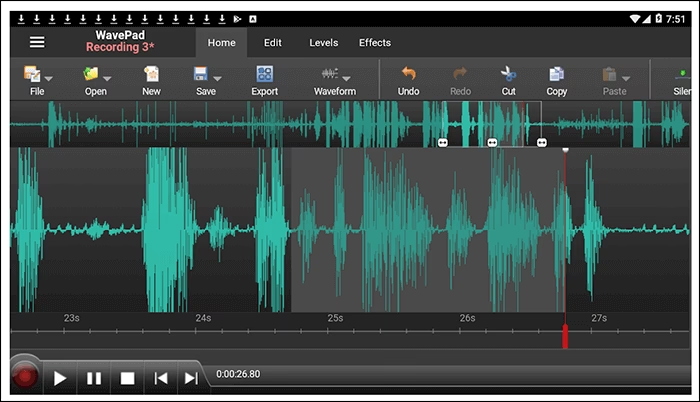
Puedes enviar tu archivo como un adjunto de correo electrónico directamente desde la aplicación. WavePad utiliza por defecto el sistema MAPI, que se integra con tu cliente de correo electrónico existente (como Outlook o Thunderbird). Si encuentras problemas con este método, puedes cambiar a la opción de “simple SMTP interno”. Para ello, necesitarás configurar el host de correo SMTP de tu proveedor de internet, y si tu servidor requiere autenticación, también tu nombre de usuario y contraseña.
Para una transferencia más rápida y directa, especialmente de archivos grandes, puedes usar la opción de conexión directa a Internet. Este método utiliza el protocolo FTP para subir el archivo a un servidor web. Deberás proporcionar la dirección del servidor, tu nombre de usuario, contraseña y el directorio de destino para que la subida se complete con éxito.
WavePad ofrece una versión gratuita que incluye todas las funciones de la versión de pago, pero está licenciada únicamente para uso no comercial. Para uso comercial, es necesario adquirir una licencia.
Siempre debes usar un formato sin compresión como WAV (PCM) durante el proceso de edición para evitar la pérdida de calidad. Guarda tu archivo en un formato comprimido como MP3 solo cuando tengas la versión final lista para distribuir.
Sí, una de las características más potentes de WavePad son sus herramientas de restauración de audio. Puedes usar la función de ‘reducción de ruido’ para analizar y disminuir el ruido de fondo no deseado, así como eliminar clics y otros artefactos.
Sí, la funcionalidad de grabación de CD se realiza a través de una integración con el software Express Burn, también de NCH Software, el cual necesitarás tener instalado.
Si el método predeterminado (MAPI) falla, intenta cambiar a la opción de “simple SMTP interno” en la configuración de envío. Asegúrate de introducir correctamente el servidor SMTP de tu proveedor de internet. Si tu proveedor requiere autenticación, no olvides añadir tu nombre de usuario y contraseña.
¿Quieres tu licencia en Columbus, Ohio? Descubre el desglose completo de costos, desde el curso...
¿Listo para obtener tu licencia de conducir? ¡No te inscribas en cualquier lugar! Descubre los...

Descubre la postura ideal al volante para maximizar tu seguridad y evitar dolores. Te enseñamos...

¿Quieres mejorar tu control del balón en el fútbol? Descubre ejercicios y entrenamientos clave, tanto...