
Seguridad
Seguridad Peatonal: Guía para Convivir en la Vía
¿Sabías que el peatón es el actor más vulnerable en la vía? Descubre las reglas...
8 min lectura

Si alguna vez has necesitado grabar tu voz para un podcast, editar una pista de música o simplemente limpiar un archivo de audio, es probable que te hayas encontrado con la abrumadora cantidad de software disponible. Entre todas las opciones, WavePad Audio Editor de NCH Software se destaca como una herramienta profesional, increíblemente completa y, para muchos usuarios, completamente gratuita. Esta guía está diseñada para llevarte de la mano a través de sus características más importantes, desde la instalación y las funciones básicas hasta técnicas de grabación avanzadas. Ya seas un creador de contenido, un músico aficionado o simplemente alguien que necesita editar un audio de vez en cuando, aquí encontrarás todo lo necesario para dominar WavePad.
WavePad Audio Editor es una aplicación de edición de audio y sonido de nivel profesional que ofrece un conjunto de herramientas muy robusto. Permite a los usuarios grabar, editar, añadir efectos y compartir sus creaciones de audio de manera intuitiva. Aunque funciona perfectamente como un editor de WAV o MP3, su versatilidad no termina ahí, ya que soporta una amplia gama de formatos de archivo, incluyendo WAV (PCM y GSM), AIFF, y muchos otros. Su interfaz está diseñada para ser fácil de usar, permitiendo que incluso los principiantes comiencen a realizar ediciones no destructivas en cuestión de minutos.
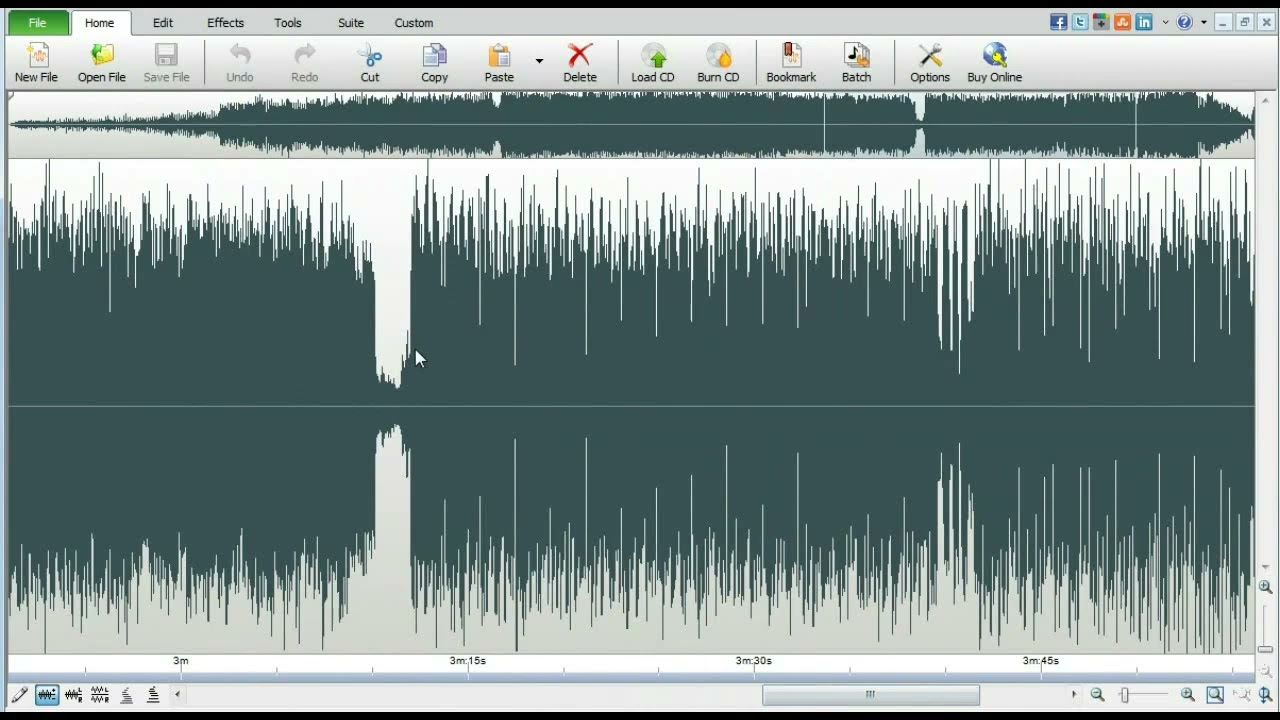
La potencia de WavePad reside en su enorme abanico de funcionalidades. A continuación, desglosamos algunas de las más destacadas:
Esta es una de las preguntas más comunes y la respuesta es un rotundo sí, pero con una condición. WavePad Audio Editor Free es la versión gratuita del software y está licenciada exclusivamente para uso no comercial. Esto significa que si eres un estudiante, un aficionado o estás trabajando en proyectos personales que no te generan ingresos, puedes usar todas sus potentes funciones sin costo alguno. Para uso comercial, es necesario adquirir la licencia correspondiente, que desbloquea el uso del software en un entorno profesional. Esta distinción es clave para utilizar el programa de forma legal y ética.
| Característica | WavePad Free (Uso No Comercial) | WavePad Master’s Edition (Uso Comercial) |
|---|---|---|
| Costo | Gratis | De pago |
| Acceso a Funciones | Acceso completo a todas las herramientas de edición. | Acceso completo a todas las herramientas de edición. |
| Uso Permitido | Proyectos personales, educativos, sin fines de lucro. | Proyectos comerciales, trabajo profesional, monetización. |
Grabar en WavePad es un proceso directo. Para empezar, simplemente presiona la tecla F5 o haz clic en el botón rojo de Grabar. La grabación comenzará en el archivo que tengas abierto, justo en la posición del cursor. Si tienes una sección de audio seleccionada, esta será reemplazada por tu nueva grabación. Si no hay ningún archivo abierto, WavePad creará uno nuevo automáticamente.
Para un control más preciso, dirígete a Opciones > Grabación. Desde aquí puedes:
El programa intentará igualar la frecuencia de muestreo y los canales (mono/estéreo) del archivo actual, facilitando la consistencia en tus proyectos.
Esta técnica es ideal para añadir una segunda capa de audio, como grabar tu voz sobre una pista de música. Para hacerlo, abre tu archivo de audio base, coloca el cursor donde deseas comenzar y presiona Ctrl+Shift+F5 (o ve a Menú > Control > Grabar > Grabar – Overdub/Mix). Escucharás la pista original mientras grabas la nueva capa. Es una forma rápida de crear doblajes o armonías vocales.
Perfecta para corregir errores sin tener que regrabar todo. Selecciona la región del audio donde cometiste un error y haz clic en “Punch” en la pestaña de Grabación. WavePad reproducirá unos segundos antes de la selección para que puedas coger el ritmo, grabará sobre la sección seleccionada y luego reproducirá unos segundos después para asegurar una transición suave. Es una herramienta fundamental para locutores y músicos.
Esta función inteligente solo graba cuando detecta sonido, pausándose automáticamente durante los silencios. Esto ahorra tiempo de edición al eliminar largas pausas. Puedes configurar el “Umbral de Silencio” en las opciones de grabación para ajustarlo a tu entorno y a la sensibilidad de tu micrófono.
Una tarea muy común es combinar varios clips de audio en uno solo. WavePad lo hace increíblemente fácil con su función de Unión por lotes (Ctrl+J).
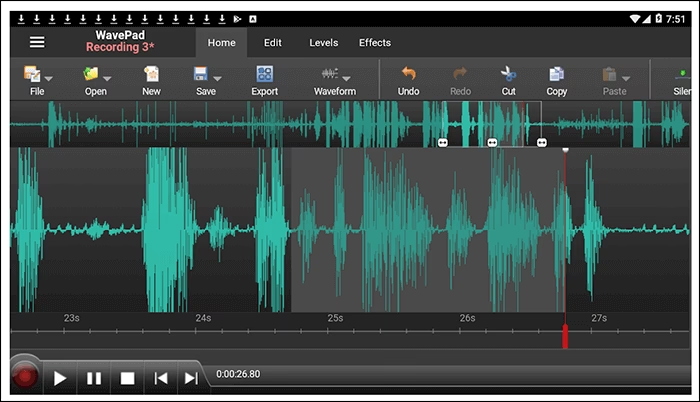
Con esta herramienta, puedes seleccionar varios archivos de audio (tanto los que tienes abiertos en WavePad como archivos externos de tu ordenador) y fusionarlos. El orden se gestiona fácilmente arrastrando y soltando los archivos en la lista. Durante el proceso, WavePad es lo suficientemente inteligente como para adaptar las propiedades del archivo final: si unes un archivo mono con uno estéreo, el resultado será estéreo. Si unes archivos con diferentes frecuencias de muestreo, el archivo combinado adoptará la frecuencia más alta para preservar la máxima calidad. Una vez finalizado, el nuevo archivo unificado se abrirá en WavePad, listo para ser editado o guardado.
No, en absoluto. Una de las mayores ventajas de WavePad es su interfaz de usuario intuitiva. Aunque está repleto de funciones profesionales, las herramientas básicas son muy accesibles. La mayoría de los usuarios pueden empezar a cortar, copiar y grabar audios en pocos minutos tras abrir el programa por primera vez.
WavePad es compatible con una gran variedad de formatos. Los más comunes como MP3, WAV y AIFF son soportados de forma nativa. Esto te da la flexibilidad de trabajar con casi cualquier archivo de audio que encuentres sin necesidad de convertirlo previamente con otro software.
Utiliza las herramientas de restauración de audio. La función de “Reducción de ruido” es muy efectiva. Generalmente, funciona seleccionando una pequeña porción del audio que solo contenga el ruido de fondo (el “perfil de ruido”) y luego aplicando la reducción a toda la pista. El software restará ese perfil de ruido del resto de la grabación. También puedes usar el ecualizador para reducir las frecuencias donde el ruido es más prominente.
Sí, es posible monitorizar la grabación en tiempo real, aunque esta configuración depende más de tu sistema operativo (Windows o macOS) que de WavePad. Generalmente, debes ir a las propiedades de tu dispositivo de grabación en el panel de control de sonido de tu ordenador y activar la opción “Escuchar este dispositivo”. Esto enviará la señal del micrófono directamente a tus auriculares sin latencia perceptible.
En conclusión, WavePad Audio Editor es una solución excepcionalmente completa y accesible para cualquiera que necesite trabajar con audio. Su generosa versión gratuita para uso no comercial elimina la barrera de entrada, permitiéndote acceder a herramientas de nivel profesional sin gastar un céntimo. Desde grabar un simple mensaje de voz hasta producir un podcast multipista, WavePad tiene todo lo que necesitas.
¿Sabías que el peatón es el actor más vulnerable en la vía? Descubre las reglas...
¿Tu primer coche automático? ¡Es más fácil de lo que crees! Supera el miedo a...

¿Primera vez en un cuatrimoto? ¡No te preocupes! Descubre en nuestra guía completa todo lo...

Honda dejó de fabricar autos en Argentina para enfocarse en motos. ¿Qué significa esto para...