
Marítimo
Curso de Bote de Rescate Rápido: Guía Completa
Descubre todo sobre el curso de Bote de Rescate Rápido (BRR). Conoce su duración de...
8 min lectura

La calculadora científica es una herramienta indispensable en el estuche de cualquier estudiante de secundaria, bachillerato o universidad, así como en el escritorio de ingenieros, científicos y profesionales de diversas áreas. A primera vista, su abrumadora cantidad de botones y símbolos puede parecer un jeroglífico indescifrable. Sin embargo, una vez que comprendes su lógica y el propósito de cada tecla, se convierte en una poderosa aliada capaz de simplificar las operaciones más complejas. Este artículo es una guía detallada para desmitificar tu calculadora, desde las funciones más básicas hasta las más avanzadas, para que puedas sacarle el máximo provecho.
A diferencia de una calculadora básica que se limita a las cuatro operaciones aritméticas fundamentales, una calculadora científica es un dispositivo electrónico diseñado para resolver problemas complejos de matemáticas, ciencia e ingeniería. Su capacidad va mucho más allá, abarcando trigonometría, logaritmos, estadística, cálculo y, en algunos modelos, incluso la representación de gráficos.
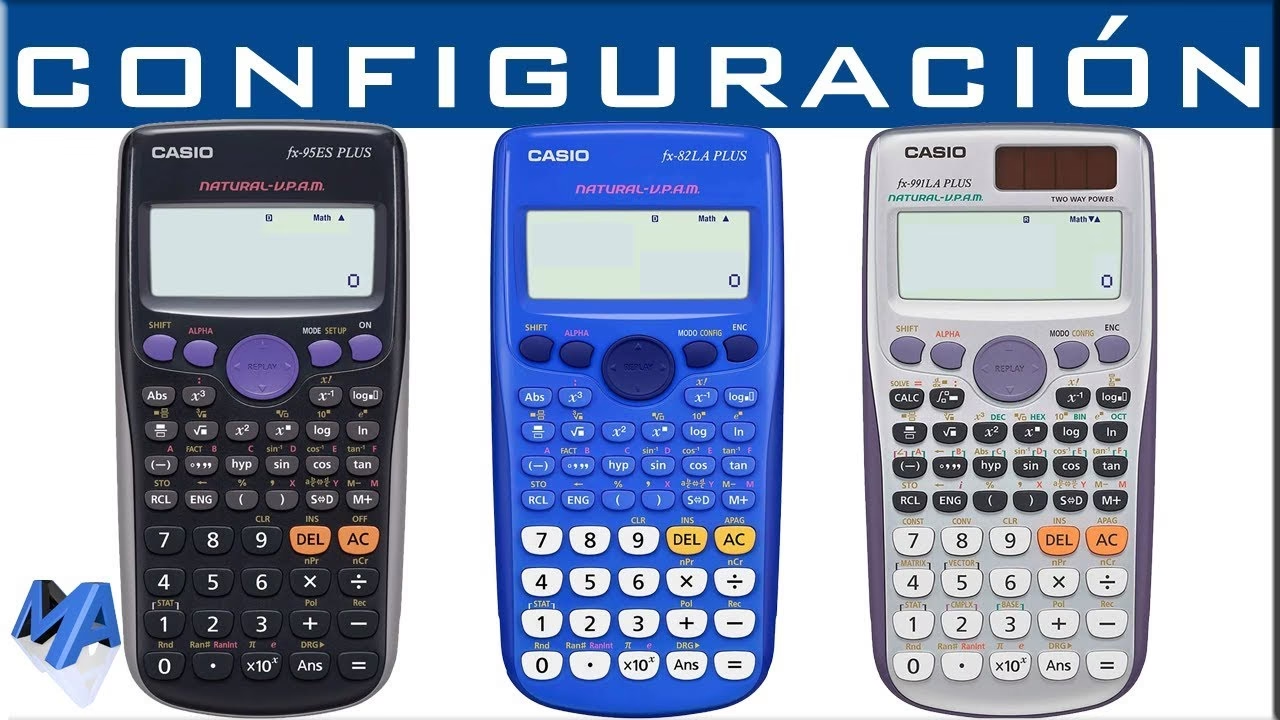
Su funcionamiento interno es similar al de cualquier dispositivo computacional simple. Posee un sistema de entrada, que es el teclado, y un sistema de salida, la pantalla. Cada vez que presionas una tecla, envías una instrucción codificada a su procesador interno. Este realiza el cálculo y envía el resultado decodificado a la pantalla para que puedas leerlo. Las teclas suelen ser multifuncionales (activadas con teclas como ‘SHIFT’ o ‘ALPHA’) para mantener un diseño compacto y portátil sin sacrificar su enorme potencial.
Antes de sumergirnos en las funciones complejas, es crucial dominar lo básico. Aunque parezca obvio, un buen entendimiento de estas teclas es la base para todo lo demás.
| Tecla | Función | Ejemplo |
|---|---|---|
| + | Suma | 5 + 3 = 8 |
| – | Resta | 10 – 4 = 6 |
| x | Multiplicación | 7 x 6 = 42 |
| ÷ | División | 100 ÷ 4 = 25 |
| ^ o xʸ | Elevar a una potencia | 2 ^ 3 = 8 |
| √ o Sqrt | Raíz cuadrada | √9 = 3 |
| π | Introduce el número Pi (≈3.14159) | Cálculo del área de un círculo |
Es importante no confundir la tecla de resta (-) con la tecla de signo negativo (a menudo representada como (-) o +/-), que se usa para introducir números negativos.
Aquí es donde reside el verdadero poder de tu calculadora. Vamos a desglosar las funciones más comunes que encontrarás.
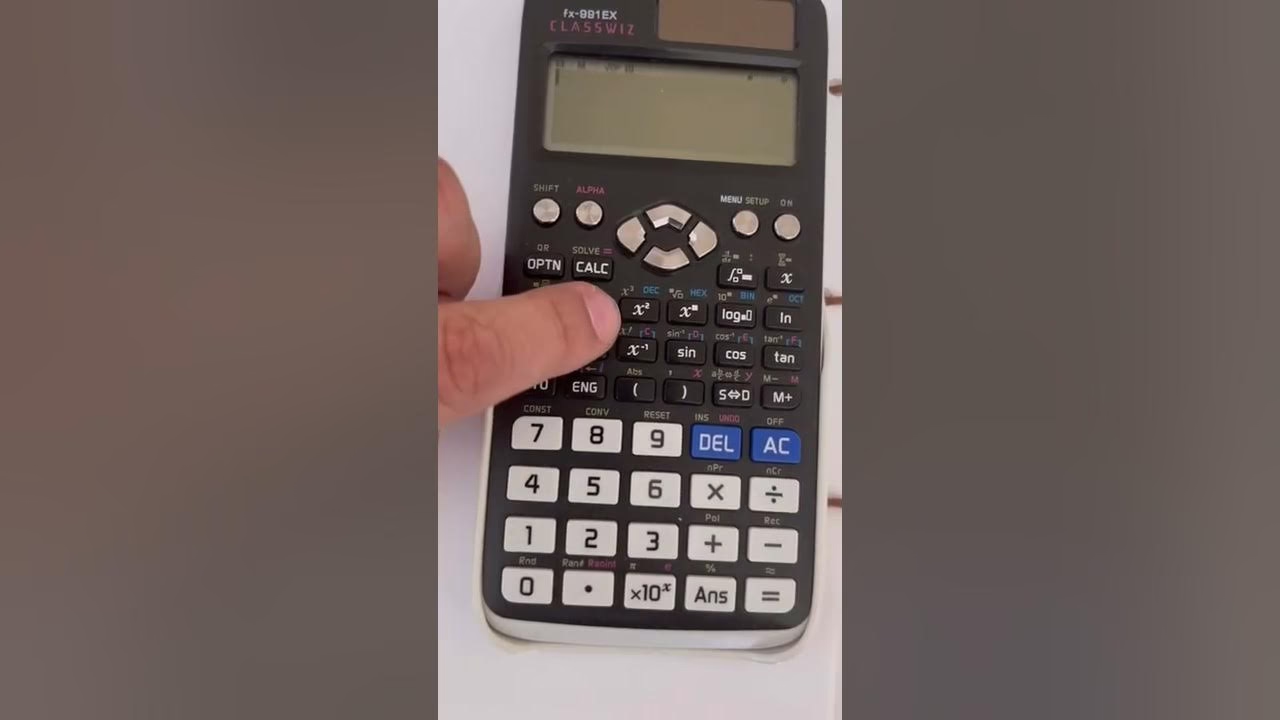
Las funciones trigonométricas son esenciales en geometría, física y cálculo. Las tres teclas principales son:
Generalmente, estas funciones tienen sus inversas, que se usan para encontrar el ángulo a partir del valor de la función trigonométrica. Se acceden usualmente con la tecla ‘SHIFT’ o ‘2nd’ seguida de la tecla de la función principal:
¡Atención! Asegúrate de que tu calculadora esté en el modo de ángulo correcto: Grados (DEG), Radianes (RAD) o Gradianes (GRAD), según lo requiera tu problema.
Los logaritmos y las funciones exponenciales son cruciales en muchas áreas científicas.
Estas funciones son muy útiles en estadística y probabilidad.
Si tienes una calculadora Casio de la serie ‘fx’, como la popular fx-ES PLUS, es probable que hayas notado que los resultados a menudo aparecen como fracciones, raíces cuadradas o en términos de π en lugar de un número decimal. Esto no es un error. La designación ‘fx’ a menudo se refiere a modelos con “Natural Textbook Display” o “Visualización Natural”.
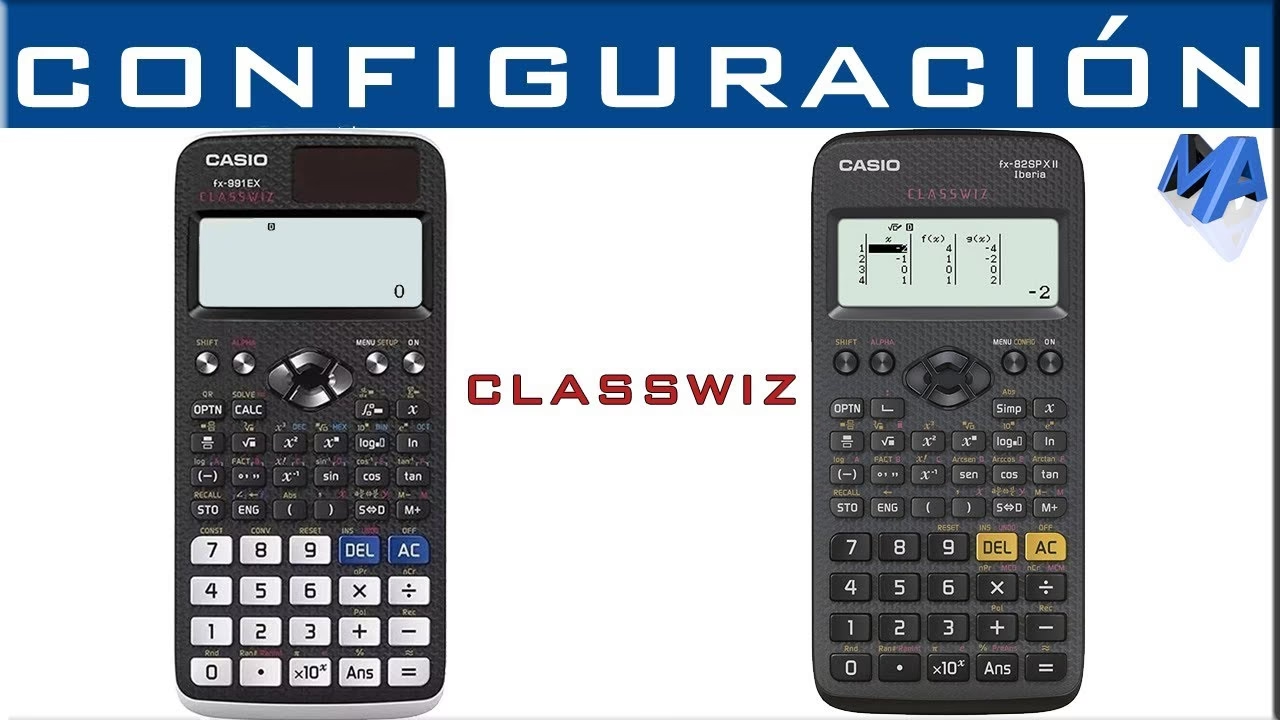
Esta función muestra las expresiones matemáticas y los resultados tal como aparecen en los libros de texto, lo que facilita la comprensión y reduce los errores de interpretación. Por ejemplo, si calculas 1 ÷ 3, la pantalla mostrará “1/3” en lugar de “0.333333333”. Para convertir este resultado a formato decimal, simplemente debes presionar una tecla específica, que suele ser [S⇔D].
Las funciones de memoria son increíblemente útiles para cálculos de varios pasos, ya que te permiten almacenar un número para usarlo más tarde sin tener que volver a escribirlo.
Imagina que quieres calcular (25 * 3) + (15 * 2). Podrías hacerlo así:
Es común confundir estas teclas, pero cada una tiene un propósito específico para corregir errores de manera eficiente.
| Tecla | Nombre Completo | Función |
|---|---|---|
| AC | All Clear (Borrar Todo) | Borra la operación actual completa y cualquier cálculo previo. Es un reinicio total de la operación en curso. |
| CE | Clear Entry (Borrar Entrada) | Borra únicamente el último número que introdujiste, permitiéndote corregir un error sin tener que empezar toda la operación de nuevo. |
| DEL | Delete (Borrar) | Borra el último dígito o símbolo que escribiste. Es ideal para corregir un error de tipeo en un número largo. |
La diferencia principal es el alcance de sus funciones. Una calculadora normal (o básica) se limita a operaciones aritméticas simples (suma, resta, multiplicación, división) y porcentajes. Una calculadora científica añade un vasto repertorio de funciones para trigonometría, logaritmos, exponentes, estadística y más, siendo indispensable para campos técnicos y académicos.
Una calculadora gráfica es un tipo avanzado de calculadora científica que, además de todas las funciones numéricas, tiene una pantalla más grande y la capacidad de representar gráficamente funciones matemáticas en un plano cartesiano. Son herramientas muy potentes para visualizar conceptos en cálculo y álgebra.
Esas son las funciones secundarias. Para activarlas, primero debes presionar una tecla modificadora, que usualmente es ‘SHIFT’ (a menudo de color amarillo o naranja) o ‘ALPHA’ (de color rojo o verde). Por ejemplo, para calcular el arcoseno (sin⁻¹), que suele estar sobre la tecla ‘sin’, presionarías ‘SHIFT’ y luego ‘sin’.
Casi con total seguridad, se debe a que está en el modo de ángulo incorrecto. Busca un botón llamado ‘MODE’ o ‘SETUP’ y asegúrate de seleccionar el modo adecuado para tu problema: DEG para grados (degrees), RAD para radianes o GRAD para gradianes. La mayoría de los problemas de matemáticas de secundaria se trabajan en DEG.
Dominar la calculadora científica es una habilidad que te ahorrará tiempo y te dará mayor seguridad en tus cálculos. No temas experimentar con sus funciones. La práctica constante es la clave para convertir este complejo dispositivo en una extensión natural de tu mente matemática.
Descubre todo sobre el curso de Bote de Rescate Rápido (BRR). Conoce su duración de...

¿Recuerdas a Ami y Yumi? La popular serie de Cartoon Network desapareció de la noche...

Descubre por qué un curso de manejo profesional es más que aprender a mover un...

¿Buscas nuevas oportunidades en Cipolletti? Aprender a manejar es el primer paso. Descubre cómo elegir...