Inicio / Blog / Tecnología / Domina tu Tablet: Guía Completa para Principiantes

Domina tu Tablet: Guía Completa para Principiantes

Por admin · · 8 min lectura

Bienvenido al fascinante mundo de las tablets. Si eres nuevo en este universo, no te preocupes. Estos dispositivos, a medio camino entre un teléfono inteligente y un ordenador portátil, son increíblemente intuitivos y potentes. Una tablet es, en esencia, un pequeño ordenador del tamaño aproximado de un libro, lo que la hace ligera y perfecta para llevar a cualquier parte. A diferencia de un ordenador tradicional, no depende de un teclado físico o un ratón; todo su poder se controla directamente tocando su pantalla. Esta guía está diseñada para llevarte de la mano desde el primer encendido hasta que te sientas completamente cómodo usando tu nuevo dispositivo.

Primeros Pasos: Conociendo tu Dispositivo

Antes de sumergirnos en las funciones avanzadas, es crucial familiarizarse con los componentes básicos de tu tablet. Aunque cada modelo puede variar ligeramente, la mayoría comparte una estructura similar.
¿Cómo usar correctamente una tablet?
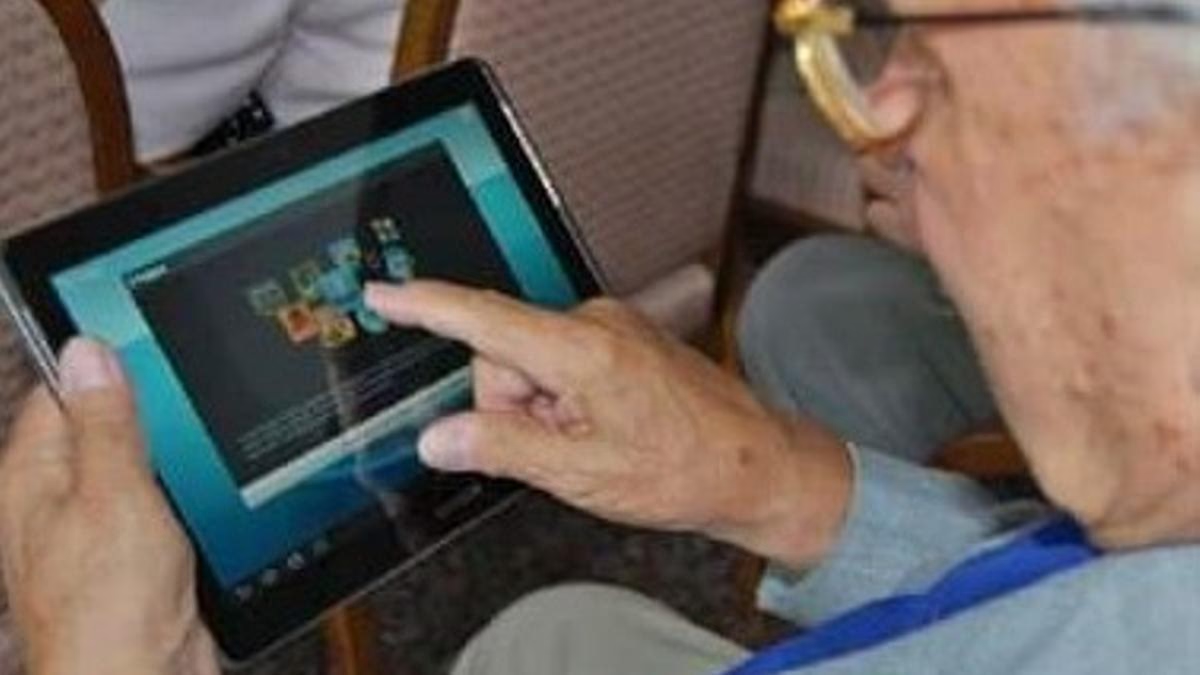
Mantener una posición recta de la espalda y el cuello para mirar la pantalla. Utilizar el estuche o soporte de la tableta y ubicarla en una mesa. Variar las posiciones cada 15 minutos. La distancia recomendada de visión a la pantalla debe ser de 50 cm aproximadamente.
  • La Pantalla Táctil (Touchscreen): Es el corazón y el alma de tu tablet. No solo muestra la información, sino que también es tu principal método de interacción. Todo lo que haces, desde abrir aplicaciones hasta escribir un correo, se realiza tocando esta superficie.
  • Botón de Encendido: Generalmente ubicado en uno de los bordes laterales o superiores, este botón sirve para encender, apagar y bloquear la pantalla del dispositivo. Una pulsación corta la bloquea o desbloquea, mientras que una pulsación larga te dará la opción de apagarla por completo.
  • Botones de Volumen: Usualmente cerca del botón de encendido, te permiten subir o bajar el volumen del audio de la tablet.
  • Pantalla de Inicio (Home Screen): Es lo primero que ves al desbloquear tu tablet. Está poblada de pequeños iconos llamados aplicaciones o “apps”. Cada app es un programa diseñado para una tarea específica: navegar por internet, ver videos, leer libros, jugar, etc.
  • Batería Interna: Al igual que un portátil, tu tablet funciona con una batería recargable que puede durar muchas horas, e incluso días, con un uso moderado. Para recargarla, simplemente conecta el cable incluido a un enchufe.

Los Gestos Básicos: El Lenguaje de tus Dedos

La magia de una tablet reside en su simplicidad. No necesitas aprender complejos comandos; solo unos pocos gestos con los dedos te darán el control total. Estos son los más importantes:

  • Tocar (Tap): Es el equivalente a hacer clic con un ratón. Un toque suave y rápido con la punta del dedo sobre un ícono de una app la abrirá. Si tocas un botón dentro de una aplicación, ejecutarás esa acción.
  • Deslizar (Swipe): Consiste en arrastrar el dedo por la pantalla en una dirección. Deslizar hacia la izquierda o la derecha te permite pasar páginas en un libro electrónico, ver la siguiente foto en una galería o moverte entre las diferentes pantallas de inicio.
  • Arrastrar o Desplazar (Scroll): Es un deslizamiento vertical, de arriba hacia abajo o viceversa. Se utiliza para moverte por una página web larga, un documento o tu feed de redes sociales.
  • Pellizcar para Zoom (Pinch-to-Zoom): Coloca dos dedos juntos sobre la pantalla y sepáralos para ampliar una imagen o un mapa. Realiza el movimiento inverso, juntando los dedos, para alejar la vista.
  • Escribir: Cuando necesites introducir texto (por ejemplo, en un buscador o en un correo), un teclado virtual aparecerá automáticamente en la parte inferior de la pantalla. Simplemente toca las letras como lo harías en un teclado físico.

Ergonomía: Usa tu Tablet de Forma Segura y Cómoda

Pasar mucho tiempo con una mala postura puede causar dolores de cuello, espalda y fatiga visual. Para evitarlo, es fundamental seguir algunas recomendaciones ergonómicas al usar tu tablet:

  1. Mantén una Postura Recta: Evita encorvarte sobre la pantalla. Siéntate con la espalda recta y el cuello alineado para mirar la pantalla de frente, no hacia abajo.
  2. Usa un Soporte: La mejor manera de mantener una buena postura es utilizando un estuche con función de soporte o un atril. Coloca la tablet sobre una mesa a una altura cómoda, en lugar de sostenerla en tu regazo durante periodos prolongados.
  3. Distancia Adecuada: La distancia recomendada entre tus ojos y la pantalla debe ser de aproximadamente 50 centímetros. Esto ayuda a reducir la fatiga visual.
  4. Toma Descansos: Es importante variar tu posición cada 15 o 20 minutos. Levántate, estírate y descansa la vista mirando a un punto lejano durante unos segundos.

Tabla Comparativa: Tablet vs. Smartphone vs. Laptop

Para entender mejor el lugar que ocupa una tablet, aquí tienes una comparación con otros dispositivos comunes.

Característica Tablet Smartphone Laptop
Portabilidad Alta. Más grande que un teléfono, pero más ligera que un portátil. Máxima. Cabe en un bolsillo. Media. Requiere una mochila o maletín.
Tamaño de Pantalla Mediano (7-13 pulgadas). Ideal para consumo de medios. Pequeño (4-7 pulgadas). Grande (13-17 pulgadas). Mejor para productividad.
Método de Entrada Pantalla táctil, lápiz óptico (opcional). Pantalla táctil. Teclado físico y trackpad/ratón.
Uso Principal Navegar, ver videos, leer, juegos, tareas ligeras. Comunicación, redes sociales, tareas rápidas. Trabajo intensivo, creación de contenido, software complejo.

Solución Avanzada: Cómo Poner una Tablet Desde Cero

A veces, un dispositivo puede funcionar lento o presentar errores. Una solución drástica pero efectiva es reiniciar la tablet a su estado de fábrica. Este proceso borra todos los datos del usuario (fotos, apps, cuentas), dejándola como nueva. Es útil si vas a venderla o si tiene un problema grave de software.

¡Atención! Este proceso es irreversible y borrará toda tu información personal. Asegúrate de hacer una copia de seguridad de tus datos importantes antes de continuar.
¿Cómo usar una tableta para principiantes?
También puedes usar los dedos para realizar otras acciones en la tableta. Desliza el dedo hacia la izquierda o hacia la derecha en la pantalla para ver fotos o pasar de página . O mueve los dedos hacia arriba y hacia abajo para desplazarte por la página. Cuando necesites escribir, aparecerá automáticamente un teclado en la pantalla.

Si no puedes acceder a la pantalla principal, sigue estos pasos:

  1. Apaga completamente la tablet.
  2. Mantén pulsados a la vez el botón de encendido y el botón de subir volumen (+) durante unos segundos.
  3. Suéltalos cuando aparezca una pantalla con el logo de Android y un menú de opciones (conocido como modo Recovery).
  4. Usa los botones de volumen para navegar por el menú. Baja hasta la opción que dice wipe data/factory reset.
  5. Selecciona esa opción presionando brevemente el botón de encendido.
  6. En la siguiente pantalla de confirmación, navega hasta Yes -- delete all user data y selecciónala con el botón de encendido.
  7. El dispositivo comenzará el proceso de borrado. Al terminar, volverá al menú principal.
  8. La opción reboot system now estará seleccionada por defecto. Simplemente presiona el botón de encendido para que la tablet se reinicie.

Una vez reiniciada, la tablet te pedirá la configuración inicial, como si la acabaras de sacar de la caja: elegir idioma, conectar a una red Wi-Fi y configurar tu cuenta.

Preguntas Frecuentes (FAQ)

¿Qué es exactamente una “app”?

Una “app” o aplicación es un programa de software diseñado para realizar una función específica en tu tablet. Hay apps para casi todo: navegar por internet (como Chrome o Safari), ver videos (YouTube, Netflix), escuchar música (Spotify), leer libros (Kindle), y miles de juegos y herramientas de productividad.

¿Necesito un teclado o un ratón para mi tablet?

No, no son necesarios. La tablet está diseñada para ser usada principalmente con la pantalla táctil. Sin embargo, si planeas escribir mucho, puedes comprar un teclado Bluetooth externo para mayor comodidad.
¿Cómo usar una tableta para principiantes?
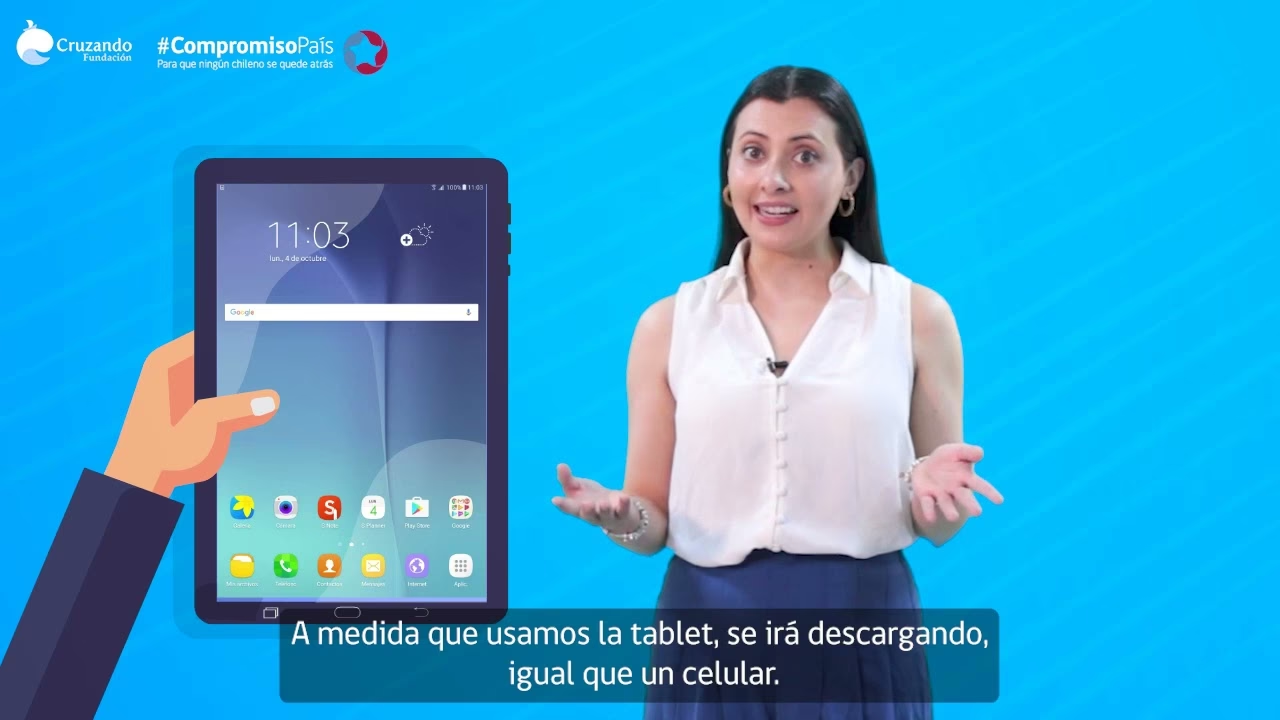
También puedes usar los dedos para realizar otras acciones en la tableta. Desliza el dedo hacia la izquierda o hacia la derecha en la pantalla para ver fotos o pasar de página . O mueve los dedos hacia arriba y hacia abajo para desplazarte por la página. Cuando necesites escribir, aparecerá automáticamente un teclado en la pantalla.

¿Cómo puedo cambiar el idioma de mi tablet?

Generalmente, puedes encontrar la opción de idioma en el menú de “Configuración” o “Ajustes” de tu tablet, usualmente bajo una sección llamada “Sistema” o “Idioma y entrada”.

¿Qué hago si una aplicación se bloquea o no responde?

Puedes forzar el cierre de la aplicación desde el menú de aplicaciones recientes (que se suele abrir con un botón específico en la pantalla o un gesto de deslizar hacia arriba desde la parte inferior). Si el problema persiste, intenta reiniciar la tablet.