
Conducción
Guía para Aprender a Conducir y Elegir Escuela
¿Listo para tomar el volante? Descubre cómo elegir la mejor autoescuela, los tipos de cursos...
9 min lectura

¡Felicidades por tu nuevo Kindle Paperwhite! Acabas de abrir la puerta a un universo de lectura sin precedentes, donde una biblioteca entera cabe en la palma de tu mano. Este dispositivo está diseñado para ofrecer una experiencia de lectura lo más parecida al papel, pero con las ventajas del mundo digital. Al principio, puede parecer un poco abrumador, pero no te preocupes. Esta guía completa te llevará de la mano para que domines tu e-reader en muy poco tiempo y empieces a disfrutar de tus historias favoritas.
Lo primero que notarás al sacar tu Kindle de la caja es su diseño minimalista. No hay muchos botones, y eso es intencional. La mayor parte de la magia ocurre en su pantalla táctil E-Ink (tinta electrónica).
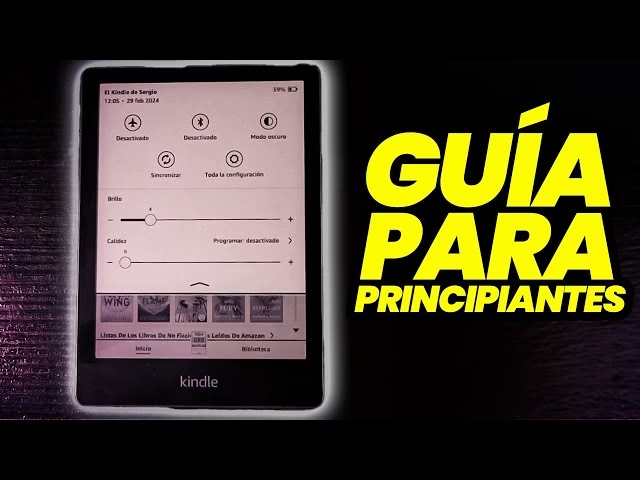
Tu Kindle vendrá con algo de carga, pero es recomendable cargarlo por completo antes de usarlo intensivamente. En la parte inferior del dispositivo encontrarás el puerto de carga USB-C y un pequeño botón de encendido. Conecta el cable a una fuente de poder para empezar a cargarlo. Una luz indicadora te mostrará el estado de la carga.
Para encender el dispositivo, presiona brevemente el botón de encendido. La pantalla cobrará vida. Si quieres ponerlo en modo de reposo (lo que consume muy poca batería y muestra un salvapantallas), presiona brevemente el botón de nuevo. Para apagar la pantalla por completo, una opción que ahorra aún más batería si no lo usarás por un tiempo, mantén presionado el botón de encendido durante unos 9 segundos hasta que aparezca un menú en pantalla. Allí podrás seleccionar “Apagar pantalla”.
Al encenderlo por primera vez, el Kindle te guiará a través de un sencillo proceso de configuración. Los pasos más importantes son:
Una vez configurado, tu Kindle está listo para ser llenado de historias. La buena noticia es que no necesitas ser un experto en tecnología para hacerlo. El catálogo de Amazon cuenta con más de 6.8 millones de títulos en formato Kindle.
Puedes comprar libros directamente desde tu Kindle a través de la tienda integrada o usando un navegador web en tu ordenador o móvil. Una vez que realizas la compra, el libro se descargará automáticamente en tu dispositivo en cuestión de segundos (siempre que estés conectado a Wi-Fi). ¡Así de fácil! Además, muchos libros ofrecen la opción de “Descargar muestra gratis”, lo que te permite leer el primer capítulo antes de decidir si quieres comprarlo.
Una de las grandes ventajas es que no estás atado a un solo dispositivo. Amazon ofrece una aplicación gratuita de Kindle para iOS, Android, Mac y PC. Esto significa que puedes empezar a leer un libro en tu Kindle Paperwhite en casa, continuar en tu móvil mientras esperas el autobús y seguir en tu tablet por la noche. Gracias a la tecnología Whispersync, tu progreso de lectura, notas y subrayados se sincronizan automáticamente en todos tus dispositivos. Es una experiencia fluida y muy cómoda.
Comprar libros individualmente es una opción, pero si eres un lector voraz, las suscripciones pueden ser una alternativa mucho más económica. Amazon ofrece dos servicios principales que a menudo se confunden.
Para ayudarte a decidir, aquí tienes una tabla comparativa clara:
| Característica | Kindle Unlimited | Prime Reading |
|---|---|---|
| Costo | Suscripción mensual de pago (aproximadamente $11.99 USD/mes) | Incluido sin costo adicional con la membresía de Amazon Prime |
| Tamaño de la Biblioteca | Más de 4 millones de títulos (libros, audiolibros, cómics, revistas) | Un catálogo rotativo de aproximadamente 3,000 títulos |
| Límite de Préstamo | Hasta 20 títulos a la vez | Hasta 10 títulos a la vez |
| ¿Para quién es? | Lectores muy ávidos que leen varios libros al mes y buscan una gran variedad. | Miembros de Amazon Prime que disfrutan de una lectura ocasional y quieren aprovechar un beneficio más de su membresía. |
Es importante destacar que ser miembro de Prime no te da acceso gratuito a Kindle Unlimited; son servicios separados. A menudo, Amazon ofrece periodos de prueba gratuitos para Kindle Unlimited, ¡así que mantente atento a esas ofertas!
Una vez que tienes tus libros, es hora de sumergirte en la lectura. El Kindle Paperwhite ofrece muchas herramientas para que la experiencia sea tuya.
Cuando enciendes tu dispositivo, verás la pantalla de Inicio, que muestra tu biblioteca y recomendaciones. Si estás dentro de un libro y quieres volver a la pantalla de Inicio, simplemente toca la parte superior de la pantalla. Aparecerá una barra de herramientas. Desde ahí, puedes usar el botón de “Atrás” o el icono de “Inicio” para navegar.
Dentro de un libro, si tocas la parte superior de la pantalla, verás el menú de opciones. Busca el icono “Aa” (Apariencia de la página). Desde aquí puedes:
Mientras lees, puedes mantener presionada una palabra para ver su definición en el diccionario, buscarla en Wikipedia o traducirla. También puedes subrayar pasajes importantes y añadir notas, herramientas fantásticas para estudiantes o para quienes disfrutan de analizar lo que leen.
No. Puedes leer libros Kindle en casi cualquier dispositivo (smartphone, tablet, ordenador) descargando la aplicación gratuita de Kindle e iniciando sesión con tu cuenta de Amazon.
No. Son dos suscripciones separadas. Prime Reading es un beneficio de Amazon Prime, mientras que Kindle Unlimited es un servicio de suscripción de lectura independiente con un catálogo mucho más amplio.
No. Aunque la selección es enorme (más de 4 millones de títulos), no todos los libros disponibles para la venta en Amazon forman parte del catálogo de Kindle Unlimited. Los grandes lanzamientos de editoriales tradicionales suelen no estar incluidos.
Mantén presionado el botón de encendido durante unos 9 segundos. Aparecerá un cuadro de diálogo con las opciones de “Reiniciar” y “Apagar pantalla”. Selecciona esta última para apagarla por completo y maximizar el ahorro de batería.
Sí. Una de las mayores ventajas de la tecnología de tinta electrónica es su bajo consumo de energía. Con un uso promedio de media hora de lectura al día y el Wi-Fi apagado, la batería de un Kindle Paperwhite puede durar varias semanas con una sola carga.
Tu Kindle Paperwhite es mucho más que un simple gadget; es un portal a infinitos mundos, ideas y conocimientos. Tómate tu tiempo para explorar sus funciones, personaliza la configuración a tu gusto y, lo más importante, ¡disfruta de la lectura!
¿Listo para tomar el volante? Descubre cómo elegir la mejor autoescuela, los tipos de cursos...
Descubre cuánto dura el curso de chofer de colectivo y los requisitos para obtener la...

¿Buscas la mejor opción para aprender a manejar en Buenos Aires? Descubre cómo elegir la...

¿Siempre soñaste con pilotar un avión? Descubre cuánto cuesta, cuánto dura la formación y qué...